DevStar AI+ DevOps
DevStar AI+ DevOps 是一个完整的AI驱动研发平台解决方案,通过集成 DevStar平台、代码大语言模型、Gitea MCP Server和 AI Code Tools(Cursor、Claude Code、iFlow等),为开发者提供智能化研发支撑体系。
🚀 快速部署配置指南
一、部署 DevStar 代码托管平台
Ubuntu-20.04下完成安装:
wget -c https://devstar.cn/assets/install.sh && chmod +x install.sh && sudo ./install.sh
sudo devstar start安装完成后,我们得到DevStar代码托管平台的URL,比如http://172.16.94.26:80 ,之后作为 GITEA_HOST(给 MCP Server 用)
二、Ollama私有部署代码大模型
如您使用第三方API及Token,比如从智谱AI开放平台 上注册申请并添加新的API Key,可以跳过这一部分。
Ubuntu-20.04下完成安装:
curl -fsSL https://ollama.com/install.sh | sh

# 验证是否安装成功
ollama --version

# 下载Qwen2.5-Coder大模型
ollama pull qwen2.5-coder:32b

# 列出已下载的模型
ollama list

# 测试模型
ollama run qwen2.5-coder:32b "Hello, can you help me code?"

# 启动Ollama服务 (默认端口11434)
ollama serve

# 验证服务状态
curl http://172.16.94.26:11434/api/tags- 解决Ollama只能本地访问的问题
# 添加环境变量OLLAMA_HOST=0.0.0.0和OLLAMA_ORIGINS=*
sed -i '/\[Service\]/a Environment=OLLAMA_HOST=0.0.0.0' /etc/systemd/system/ollama.service
sed -i '/\[Service\]/a Environment=OLLAMA_ORIGINS=*' /etc/systemd/system/ollama.service
# 重新加载并重启
systemctl daemon-reexec
systemctl daemon-reload
systemctl restart ollama
产出
- 模型服务地址,例如:
http://172.16.94.26:11434 - 模型名,例如:
qwen2.5-coder:32b
后面用在哪里
- CI/CD 里的 AI Code Review(作为
vars.MODEL/vars.OLLAMA_HOST)
三、在项目中使用代码大模型
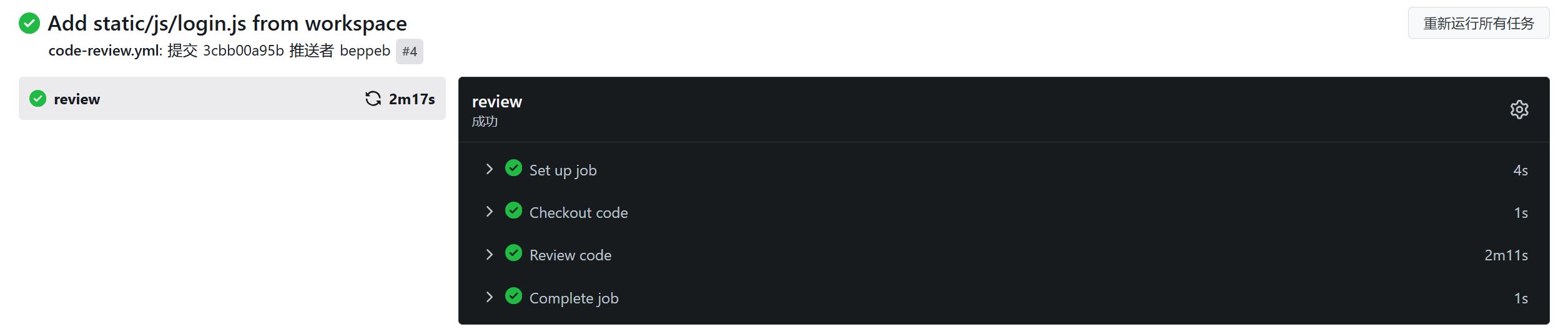
配置AI Code Review到CI/CD工作流中
在您的项目中添加.gitea/workflows/code-review.yml , 这里使用kekxv/AiReviewPR@v0.0.6来进行AI Code Review
name: ai-reviews

on:
  pull_request:
    types: [opened, synchronize]

jobs:
  review:
    runs-on: ubuntu-latest

    steps:
      - name: Checkout code
        uses: actions/checkout@v4
        with:
          fetch-depth: 0
      - name: Review code
        uses: kekxv/AiReviewPR@v0.0.6
        with:
          model: ${{ vars.MODEL }}
          host: ${{ vars.OLLAMA_HOST }}
          REVIEW_PULL_REQUEST: false
          //如果用ai token 则需配置
          //ai_token: ${{ vars.AI_TOKEN }}
然后在 DevStar 平台上您的项目仓库【设置 > 工作流】 里设置变量或密钥:
vars.MODEL:填入 第二步中的模型名,例如qwen2.5-coder:32bvars.OLLAMA_HOST:填入 第二步中得到的模型服务地址 例如http://172.16.94.26:11434vars.AI_TOKEN:填入 第二步中第三方获取的API Key token
安装配置MCP Server
在 VS Code 中使用,要快速安装,请使用如下安装按钮。


也可以在项目中添加到 .vscode/mcp.json 文件如下:
{
    "inputs": [
      {
        "type": "promptString",
        "id": "gitea_token",
        "description": "Gitea 个人访问令牌",
        "password": true
      }
    ],
    "servers": {
      "gitea-mcp": {
        "command": "docker",
        "args": [
          "run",
          "-i",
          "--rm",
          "-e",
          "GITEA_HOST",
          "-e",
          "GITEA_ACCESS_TOKEN",
          "docker.gitea.com/gitea-mcp-server"
        ],
        "env": {
          "GITEA_HOST": "<Your Gitea Host>",
          "GITEA_ACCESS_TOKEN": "${input:gitea_token}"
        }
      }
    }
}GITEA_HOST:第一步中得到的 DevStar 代码托管平台地址
gitea_token:来自 DevStar / Gitea 的「个人访问令牌」
获取方式:
- 登录 DevStar 平台 (
GITEA_HOST对应的网站) - 进入:右上角用户 【设置 > 应用】中
- 点击「生成新的令牌」,命名令牌并给予仓库读取等必要权限
- 复制生成的一串字符串,这就是你的
gitea_token
配置 AI IDE/CLI 使用 LLM 及 MCP Server
- LLM
- 使用第三方 API/云端模型(OpenAI/Anthropic/Azure/Gemini)
- Cursor:在模型设置中选择对应 Provider,配置 API Key / Base URL / Model
- Continue:Add Chat model 选择对应 Provider,配置 API Key / Base URL / Model
- Copilot:在“管理模型”中选择 Copilot 支持的云端模型(若需使用自带 Key 的第三方,一般用 Cursor/Continue 接入更直接)
- 使用本地/私有部署(Ollama / 内网 LLM)
- Copilot:在“管理模型”中选择 ollama
- Continue:Add Chat model → Provider 选择 ollama
- Cursor:若 LLM 在内网且 Cursor 不支持直连,需要做反向代理/企业网关提供公网可访问的 Base URL 再接入
- 使用第三方 API/云端模型(OpenAI/Anthropic/Azure/Gemini)
- MCP Server(与 LLM 选择无关)
- Copilot(VS Code):将 MCP 配置添加到 .vscode/mcp.json
- Cursor:Cursor Settings → Tools & MCP → New MCP Server,将 MCP 配置写入 mcp.json
- Continue:Settings → Tools → MCP Servers 配置 YAML ,或复用 Cursor 的 MCP 配置:将 mcp.json 放到 .continue/mcpServers/mcp.json
🚀 DevStar AI+ DevOps演示
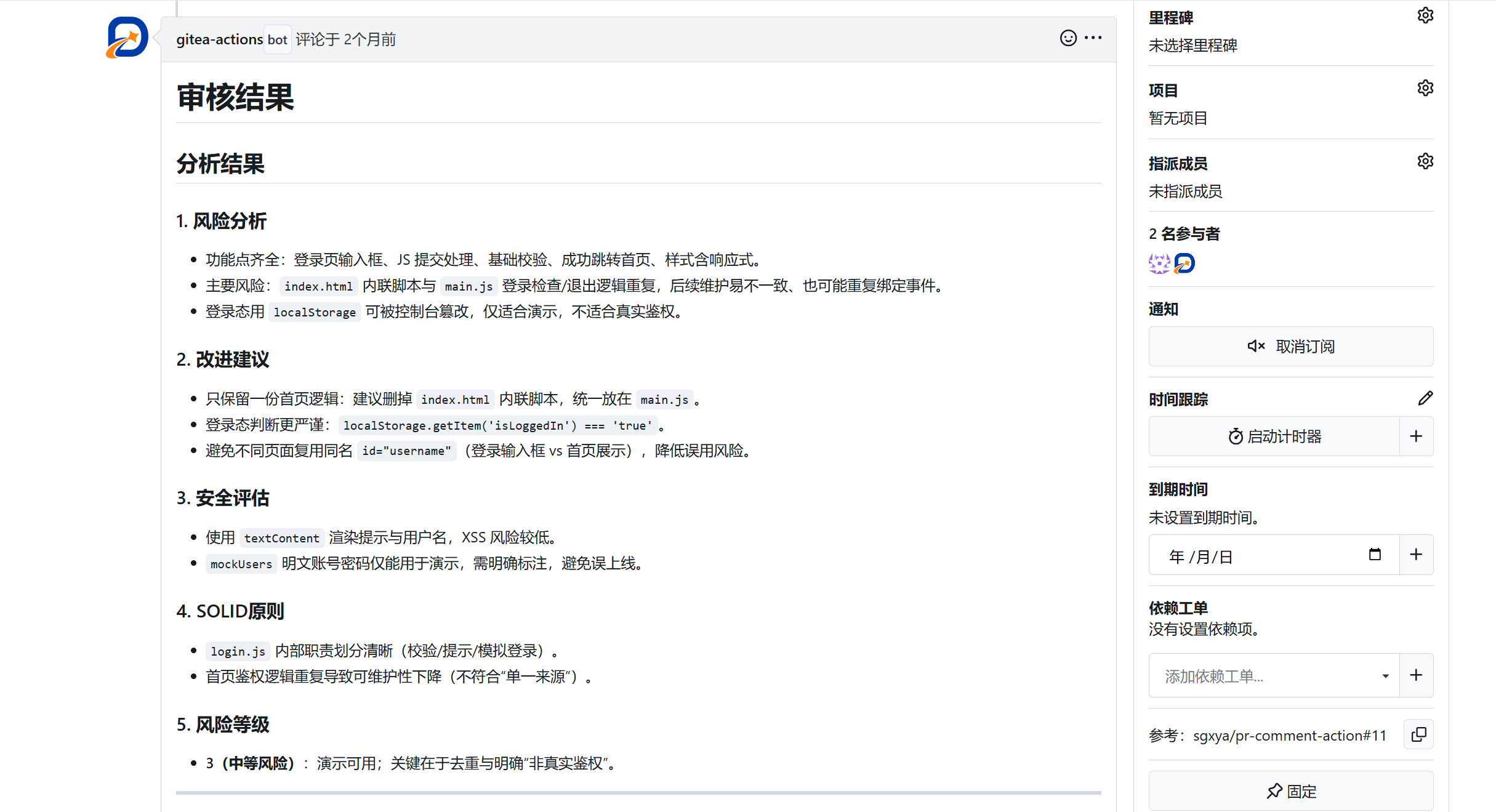
在前面部署配置的基础上,我们以VSCode + Copilot或者Continue等为例,演示AI生成代码、触发CI/CD工作流及AI Code Review
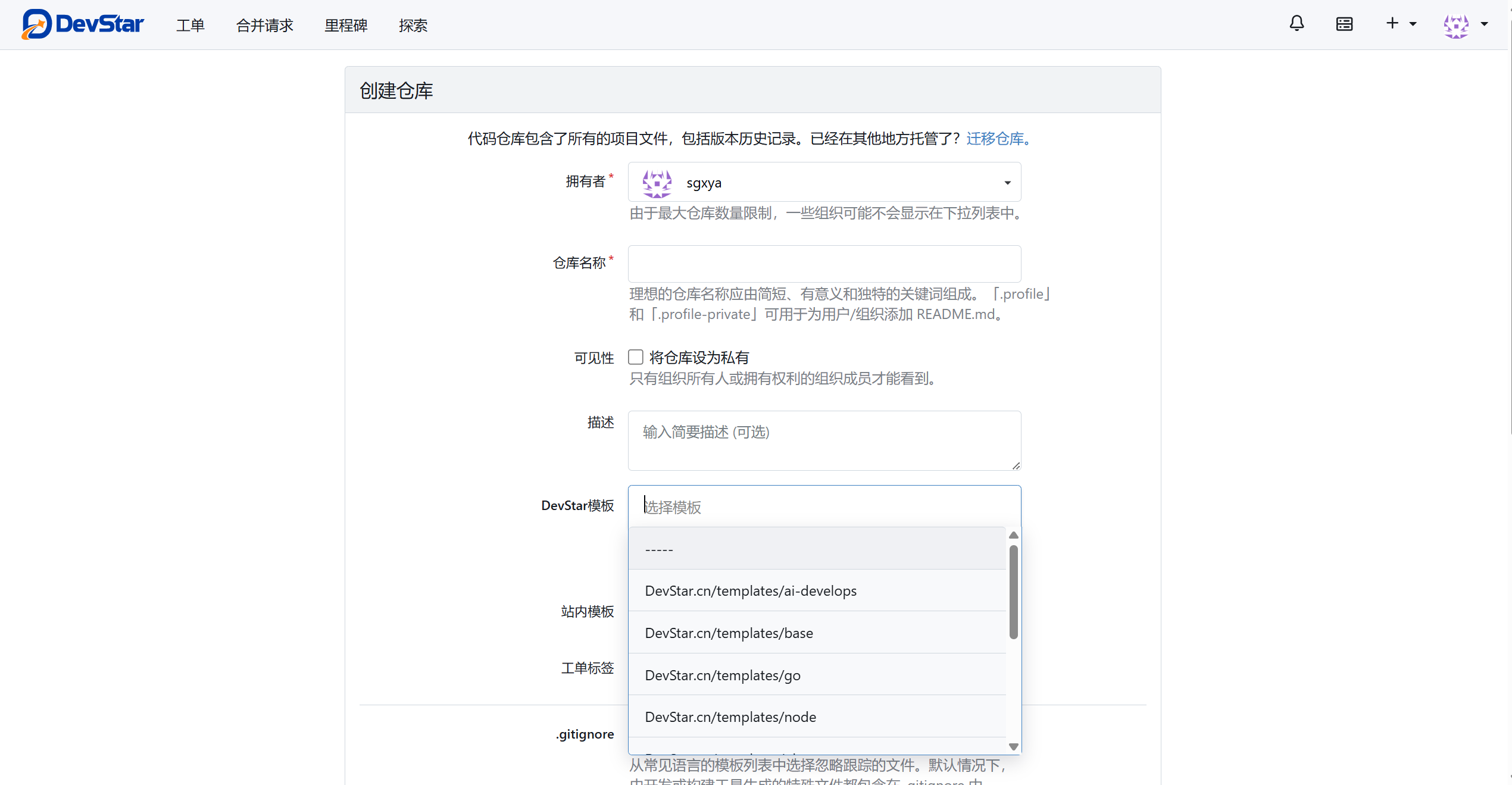
创建一个项目
点击右上角创建仓库->DevStar模板中选择Devstar.cn/template/ai-develops
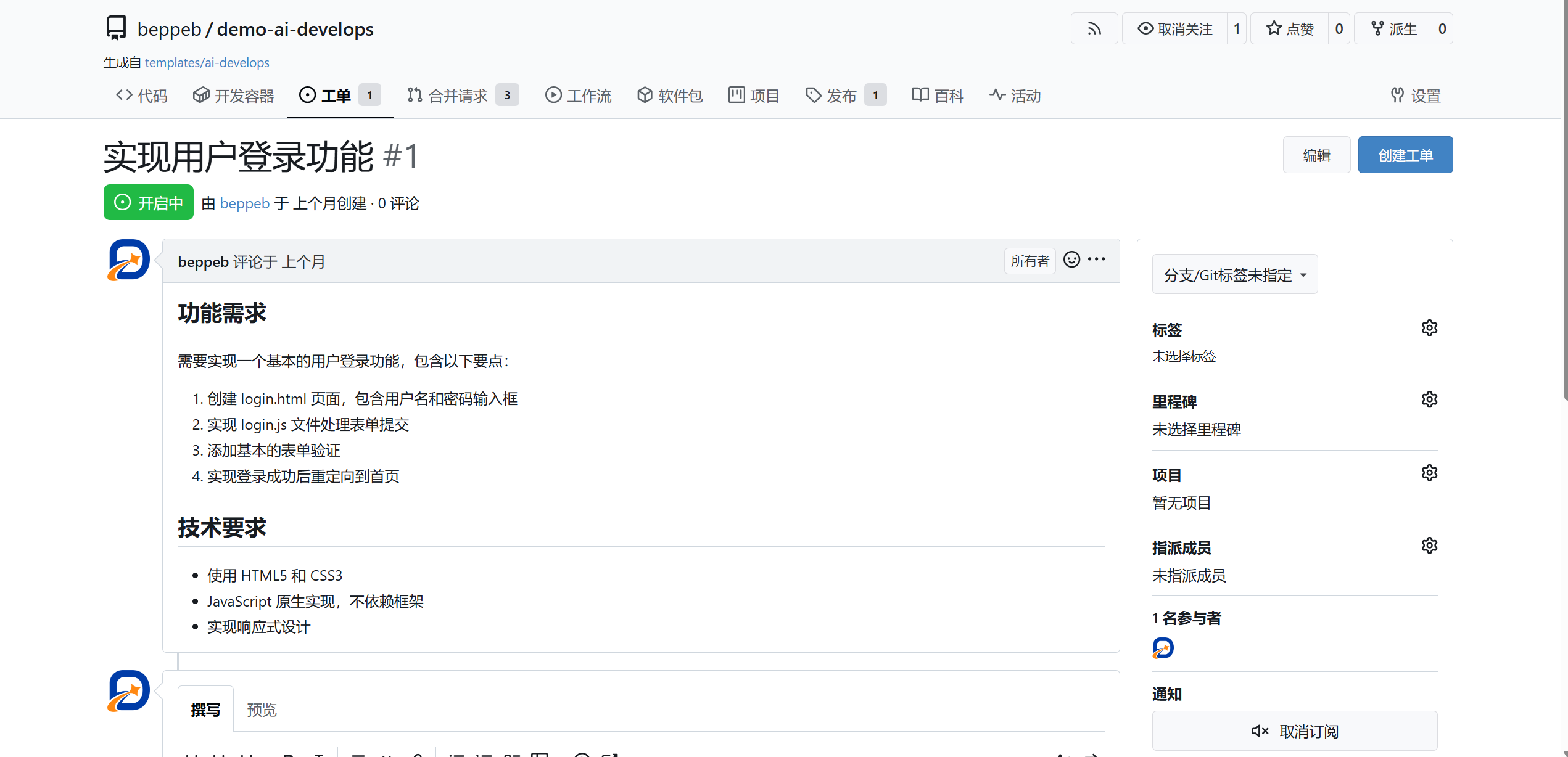
在项目中创建一个issue
AI生成代码
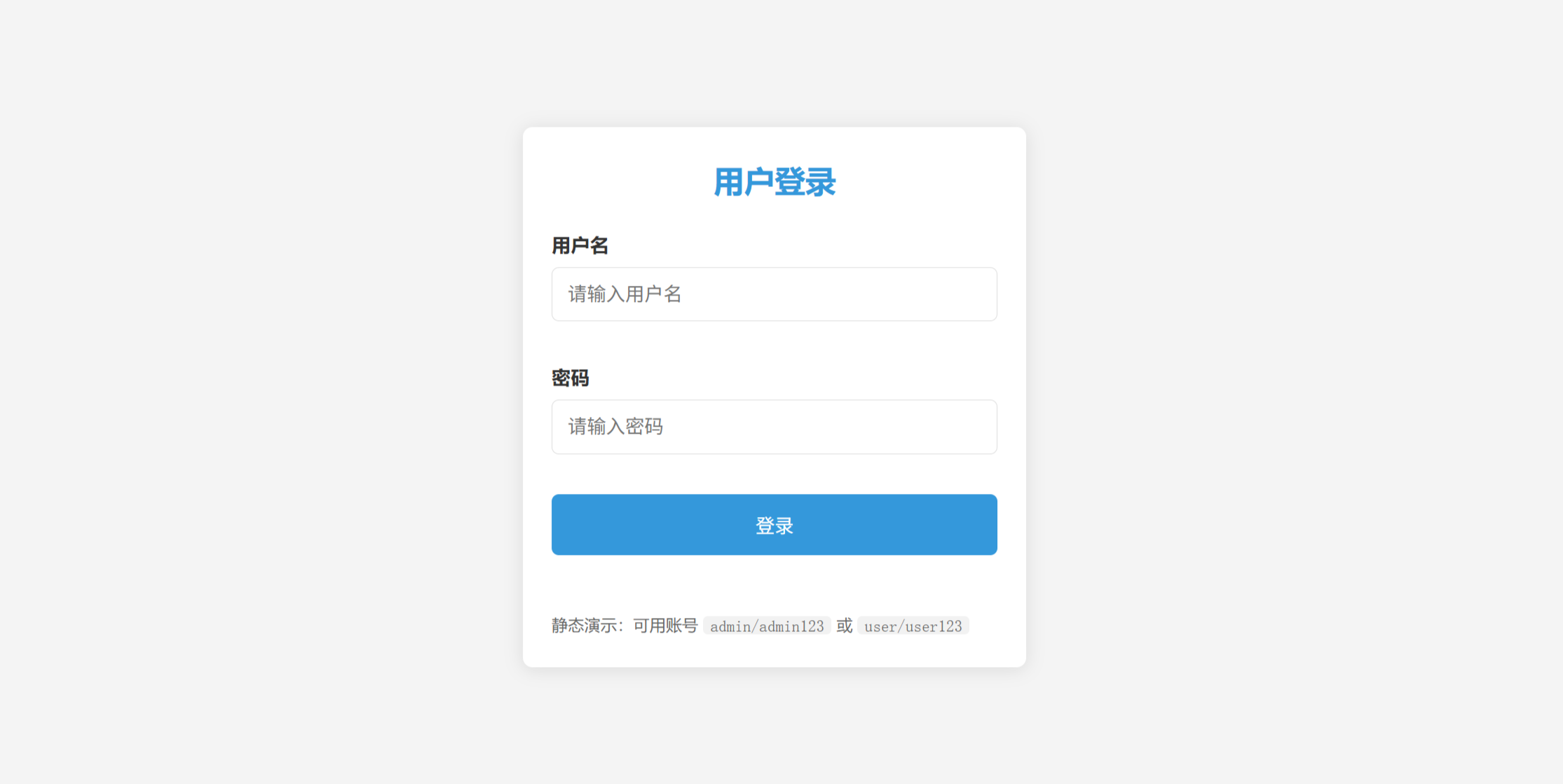
1.请在 Gitea 仓库 owner/repo 中读取 issue #1,帮我用自己的话总结问题、预期行为,并给出一个简单的解决思路。
2.请根据你对 issue #的理解实现这个功能
3.请为这次修复 issue #1 的改动补充或更新测试代码,遵循项目的现有测试风格,并说明每个测试在验证什么行为。
提交PR
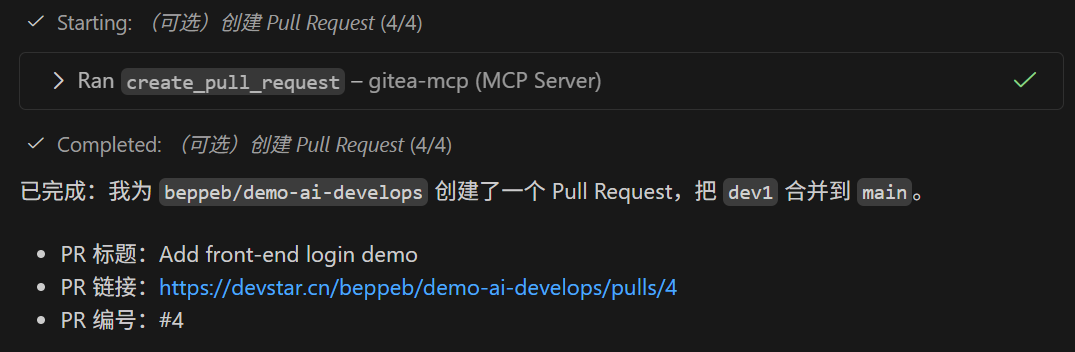
1.请使用 Gitea MCP 为 issue #1创建一个新分支(如 fix/issue-1),将本次所有相关修改提交为一个清晰的 commit
2.请使用 Gitea MCP 从你刚才创建的分支向 main 分支发起一个 PR,标题中包含 “#1”,描述中简要说明问题、解决方案、主要改动和测试情况,并把 PR 的链接或编号发给我。
AI Code Review